
TABLA DE CONTENIDOS
- ¿Para qué crear un template?
- ¿Cómo se crea un template?
- ¿Cómo se crean variables en un template?
- ¿Cómo es el proceso de validación de templates?
- ¿Qué significan los estatus del template?
- ¿Para qué sirve cada botón del listado de templates?
- Mi template fue aprobado, ¿ahora qué sigue?
- Mi template fue rechazado ¿qué puedo hacer?
- ¿Cómo levanto una apelación?
- Al levantar una apelación “Asistencia Webhook SMS” me ha solicitado más información, ¿cuánto tiempo tengo para dar una respuesta?
¿Para qué crear un template?
Los templates o plantillas te permitirán contar con un “formato base” para el envío de tus SMS y pueden contar con variables personalizadas como el nombre de tus clientes o una URL con información adicional, esto le da versatilidad a tu mensaje pues solo tendrás que cambiar el valor de las variables de texto al enviar tus SMS, de esta manera podrás reutilizar el template cuentas veces lo necesites.
¿Cómo se crea un template?
En el apartado SMS → Templates selecciona el botón “Crear template” y captura el nombre del template (éste deberá ser único), ingresa el mensaje que desees enviar y si deseas hacerlo más dinámico, puedes agregarle variables de tipo texto que luego podrás reemplazar con los nombres de tus clientes por ejemplo, o bien, puedes agregar una URL que desees que consulten. Toma en cuenta que la longitud aproximada de un SMS es de 160 caracteres por lo que si tu mensaje supera ese límite (considerando las variables), se enviará en 2 o más fragmentos.
¿Cómo se crean variables en un template?
Dentro de Templates → Crear template selecciona el botón “Agregar variable” (podrás agregar máximo 10), posteriormente, deberás indicar qué tipo de variable es (Texto o URL) y captura un ejemplo del valor que tendrá esa variable. Si la variable es de tipo URL deberás registrar el link al que desees que tus clientes naveguen. En la parte derecha de la pantalla podrás ver una vista previa del mensaje.
¿Cómo es el proceso de validación de templates?
En solo 3 sencillos pasos podrás validar tus templates para que comiences a enviar SMS:
Crea tu template, si lo necesitas, agrega variables
Selecciona la opción “Enviar a validación”, te daremos respuesta en menos de 48 hrs
Si tu template fue aprobado, ya estás listo para enviar SMS de forma masiva por nuestra API
¿Qué significan los estatus del template?
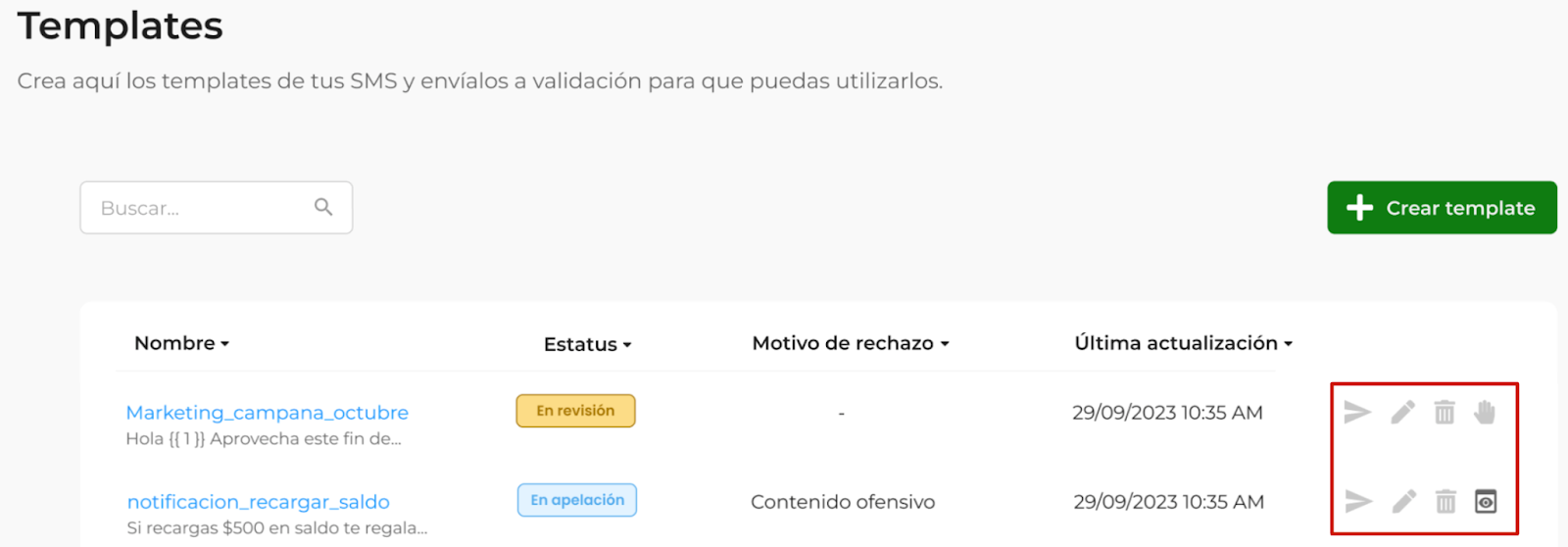
¿Para qué sirve cada botón del listado de templates?
“Enviar a validación”:
El icono “” sirve para mandar a revisión el template, solo si está guardado como borrador, para los otros estatus no estará habilitado.

“Editar”:
El icono “” sirve para hacer modificaciones al template, solo si este está guardado como borrador, si el estatus es diferente no estará habilitado.

“Eliminar”:
El icono “ ” sirve para eliminar el template, esta opción NO estará habilitada para los estatus “En apelación” y “En revisión”.

“Levantar apelación”:
El icono “” sirve para levantar una apelación en el caso de que el template haya sido rechazado, esta opción solo estará habilitada si el estatus del template es “Rechazado”.

“Seguimiento a la apelación”:
El icono”” permite dar seguimiento a la apelación del template que fue rechazado. Solo estará habilitado cuando el estatus del template sea “En apelación”.

Mi template fue aprobado, ¿ahora qué sigue?
Una vez que tu template sea aprobado, ¡ya estás listo para enviar SMS!, envía el nombre del template (tal cual lo registraste), el número telefónico al cual enviarás el mensaje y el valor de las variables de tu template (si contiene) al momento de consumir nuestra API de envío masivo. Ten presente que es necesario que tu cuenta tenga saldo disponible para realizar el envío.
Mi template fue rechazado ¿qué puedo hacer?
Si tu template fue rechazado y deseas tener más información del motivo de rechazo o bien, solicitar una revisión para que en su caso, sea aprobado, podrás levantar una apelación.
¿Cómo levanto una apelación?
Ingresa a Templates y ubica el template rechazado del cual quieras levantar una apelación, del lado derecho del listado de templates encontrarás el icono (mano levantada) al seleccionarlo, deberás capturar un asunto y un breve mensaje y si lo deseas, podrás adjuntar máximo 2 archivos, finalmente, selecciona el botón “Enviar” y ¡listo! Has levantado una apelación.

Al levantar una apelación “Asistencia Webhook SMS” me ha solicitado más información, ¿cuánto tiempo tengo para dar una respuesta?
Si el estatus de tu apelación ha cambiado por “Se necesita más información” tienes hasta 3 días hábiles para dar una respuesta ya que de lo contrario, la apelación se cerrará automáticamente sin posibilidad de volverla a abrir.