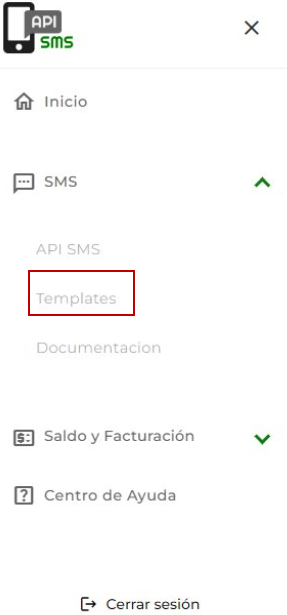
En el menú lateral izquierdo ingresa a SMS y selecciona Templates.
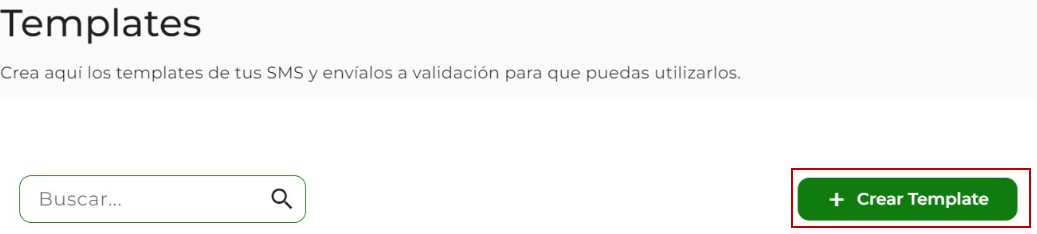
Dentro de Templates da click en “Crear Template” que se encuentra en la parte superior derecha de la pantalla.
A continuación, encontrarás la pantalla para crear templates con los siguientes elementos:
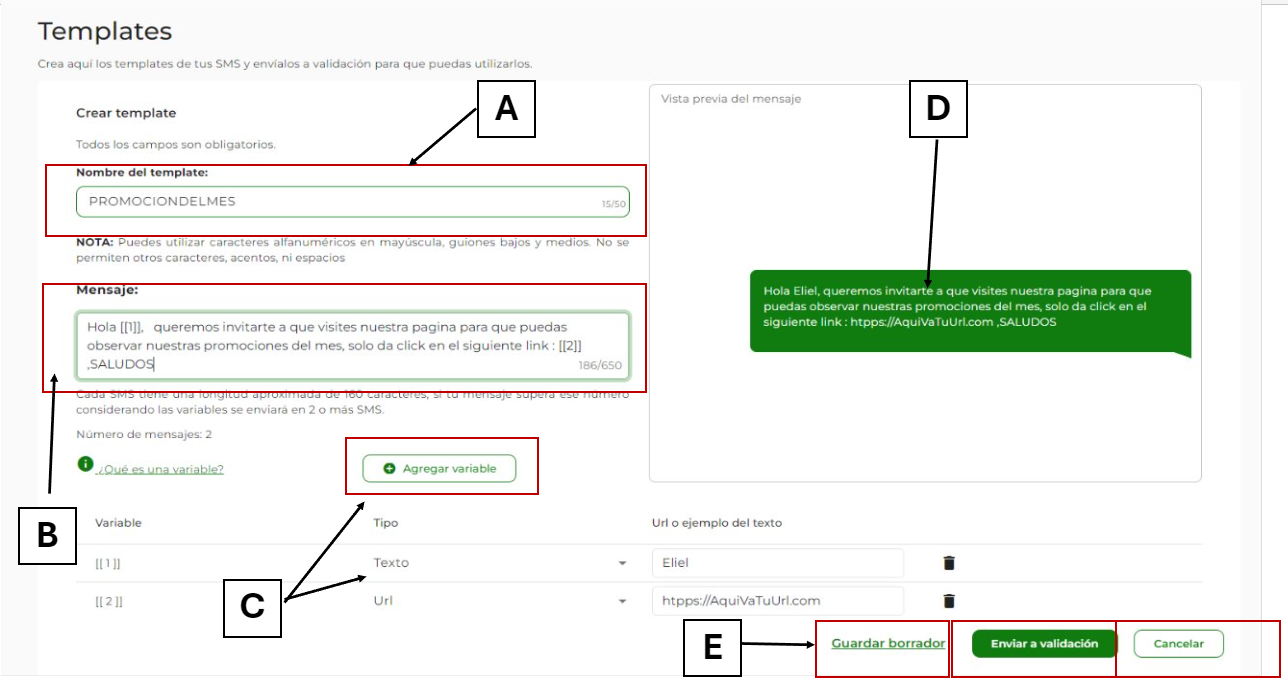
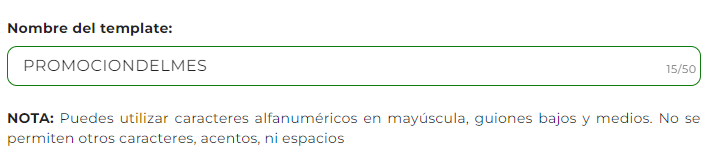
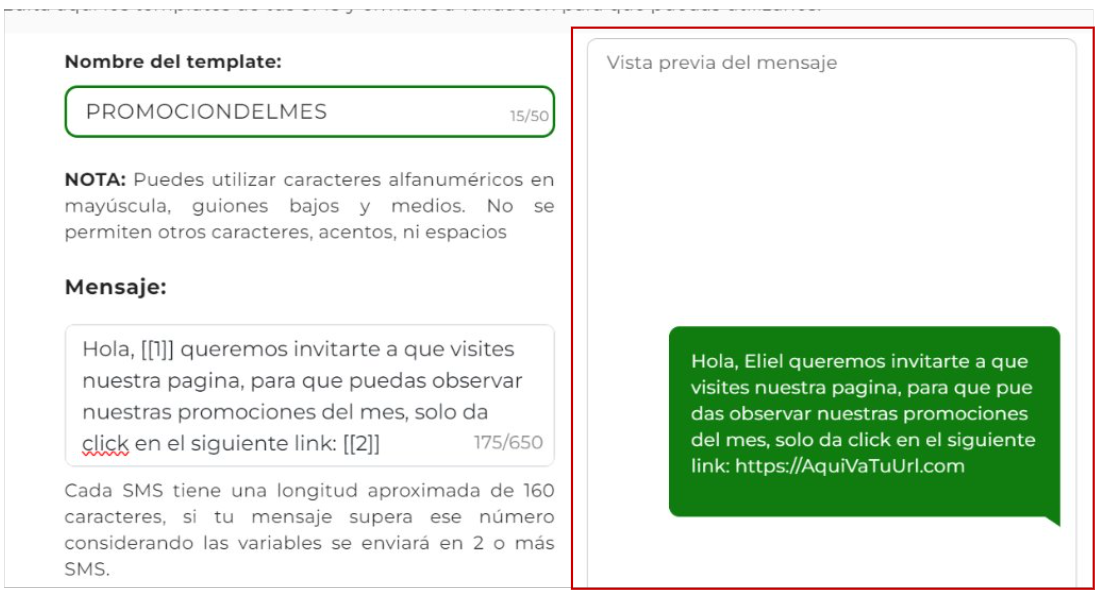
En este campo se debe de colocar el nombre del template con una longitud máxima de 50 caracteres sin espacios. Ten en cuenta que el nombre del template debe ser único, es decir, no podrás tener 2 templates con el mismo nombre.
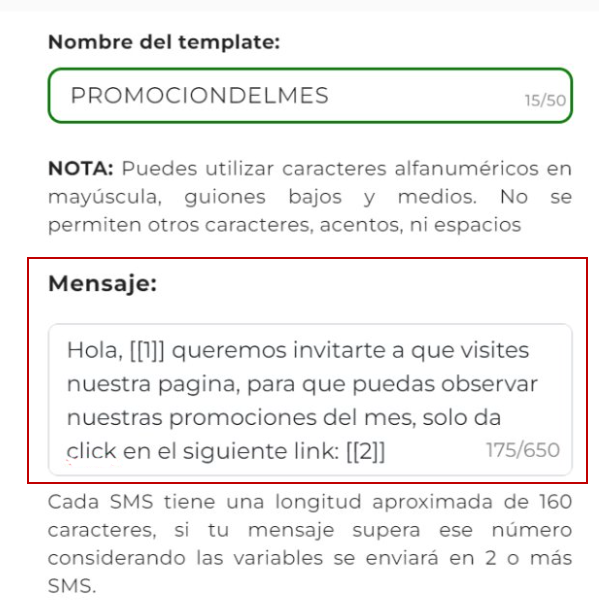
En este espacio podrás escribir el mensaje que se enviará por SMS, si lo deseas podrás enriquecer tu mensaje con URLs o variables de tipo texto. Considera que cada SMS tiene una longitud aproximada de 160 caracteres, si tu mensaje supera ese número (incluyendo las variables) se enviarán 2 o más SMS.
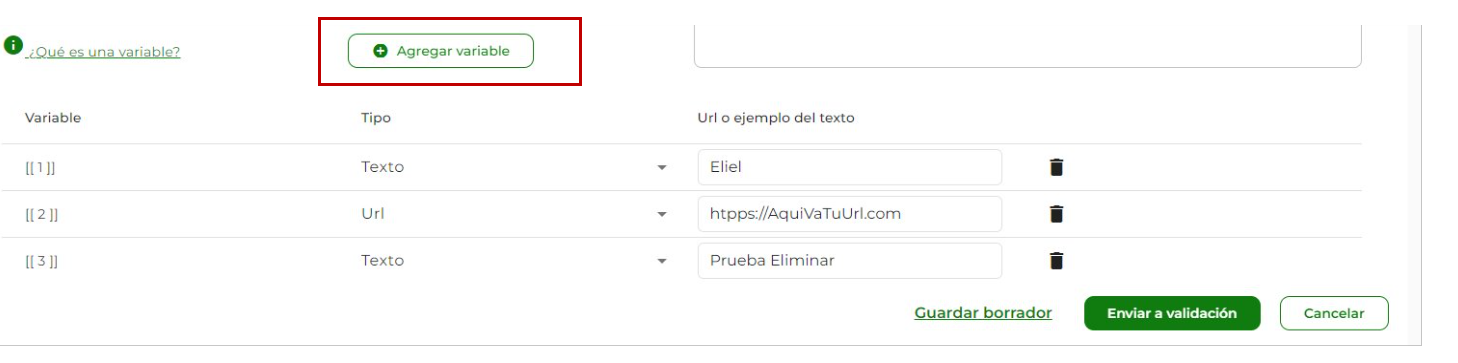
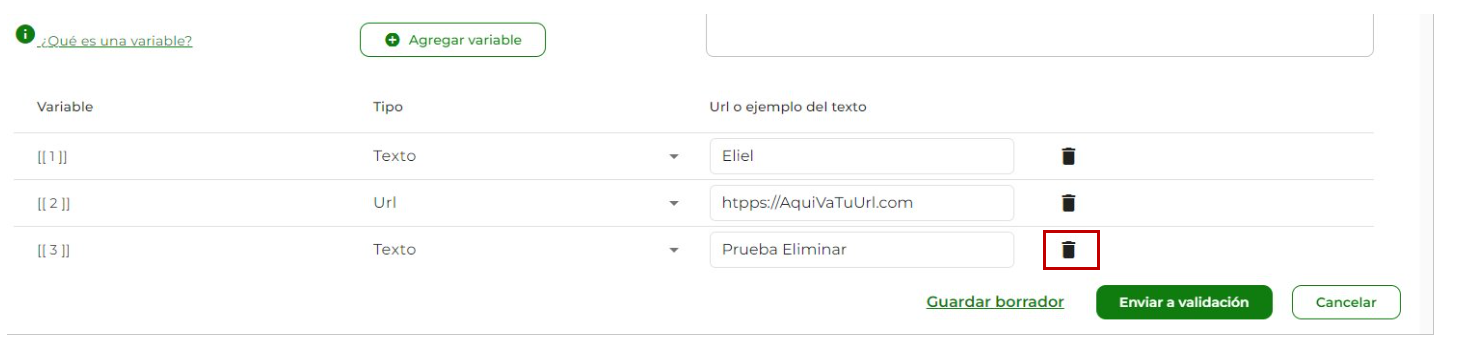
Con ayuda del botón “Agregar variable”, podrás registrar una URL que se enviará en tu mensaje o bien, definir variables de tipo texto que te permiten personalizar tu mensaje como el nombre de tus clientes, por ejemplo.
Al dar click en “Agregar variable” se desplegará el número de variable, tipo (url o texto) y un campo para ingresar su valor. Notarás que las variables se visualizan en automático en la sección de Mensaje.
En Tipo selecciona si quieres personalizar tu mensaje con una variable de texto o con una URL.
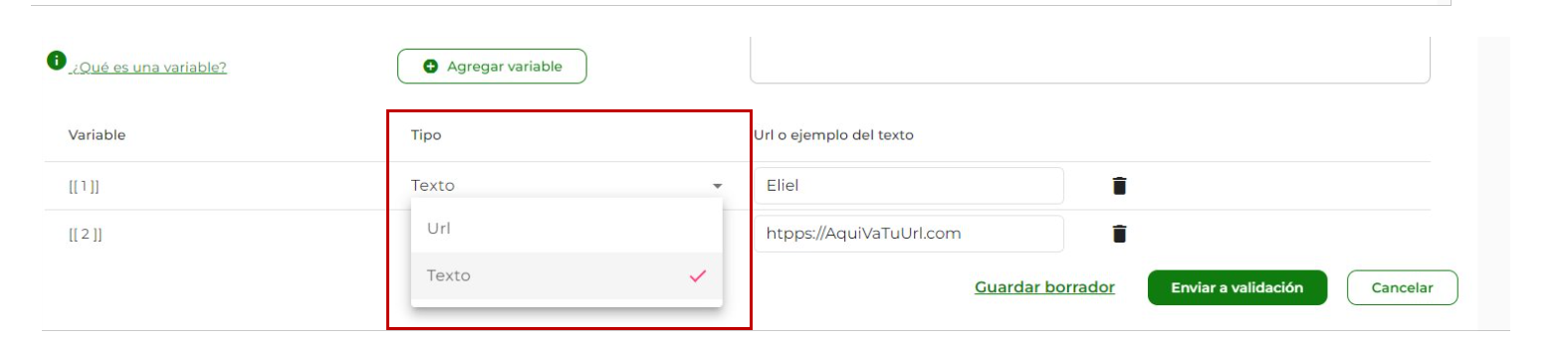
En el campo Url o ejemplo del texto deberás capturar la URL que deseas enviar o un ejemplo del texto que podrá variar, esto dependerá del Tipo que hayas seleccionado.

Si deseas borrar una variable da click en el icono .

Del lado derecho de la pantalla se muestra la Vista previa de tu mensaje.
En la parte inferior derecha se encuentran 3 botones, “Guardar borrador”, “Enviar a validación” y “Cancelar” que tienen las siguientes funciones:
“Guardar borrador”: Guarda el template como borrador para que posteriormente puedas editarlo. Si seleccionas esta opción, el template tendrá estatus Borrador.
“Enviar a validación”: Su función es enviar a revisión el template. Si seleccionas esta opción, el template tendrá estatus En revisión y no podrá ser modificado ni eliminado hasta que haya concluido el proceso de validación.
“Cancelar”: Este botón cancela la acción de crear el template descartando los cambios realizados.